Noot: dit is een pagina gelinkt aan het boek dat we schreven. Wil je meer achtergrondinformatie, dan vind je die hier.
Parental controls
Parental controls, of ouderlijk toezicht, zijn mechanismes die bedoeld zijn om de online ‘speelplaats’ van je kind op te stellen, en hen enkel toegang te geven tot veilige en leeftijdsadequate apps en inhoud. Ouderlijk toezicht kan in principe worden geïnstalleerd op alle internetverbonden toestellen: tablets, smart-TVs, laptops, computers en smartphones, maar weet dat dit een hele klus is, dat er vaak een andere aanpak nodig is voor de verschillende toestellen in je huis, en dat je er niet altijd op kan rekenen dat dit blijft werken. Denk dus tweemaal na alvorens je een heleboel toestellen in huis haalt waar je ouderlijk toezicht op moet installeren, en het een fulltime job wordt.
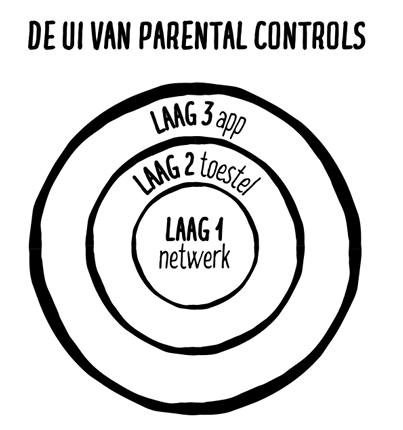
Qua algemene aanpak voor de digitale toestellen in je huis raden we aan om een ui te bouwen: net omdat er zoveel toestellen en apps zijn en alles aan een razende snelheid verandert, werkt digitale bescherming het beste wanneer je ze laag voor laag opbouwt, net als een ui. Dit worden dan complementaire beschermingen om zo weinig mogelijk kans op ‘gaten’ in je beveiliging te hebben (al is niets voor eeuwig gegarandeerd).
Laag 1: Netwerk
Met 'netwerk' bedoelen we de manier waarop je toestel op het internet surft. Denk er aan dat je beide zaken apart moet beveiligen: zowel het 4G/5G netwerk dat je gebruikt voor de écht mobiele apparaten, als je wifinetwerk thuis. Sommige providers bieden producten aan waar beide netwerken zijn beveiligd. Let op, de technologie en het aanbod verandert razendsnel, waardoor een uitgebreide handleiding hier al erg snel gedateerd zou zijn.
Op 22/08/2026 boden de belangrijkste providers dit aan:
Telenet: bood vroeger Safespot aan om wifi-toegang voor bepaalde toestellen of op bepaalde momenten te regelen, maar is dat is in april 2026 gestopt. In hun Mobile Junior abonnement zit geen mogelijkheid om vanuit het netwerk begrenzingen op te zetten.
Proximus: biedt in hun Mobile Kids abonnement de externe app Norton Family aan.
Orange: werkt bij het Mobile Child abonnement via hun eigen Mobile Serenity.
De puzzel is vaak erg complex. Zelfs ouders die IT-expert zijn, vinden dit erg lastig. Je kan hulp zoeken bij AI door het de volgende vraag te stellen:
Stel volgende vraag aan AI: “Geef me een beschrijving hoe ik ouderlijk toezicht kan installeren op een wifi-netwerk thuis bij de verschillende providers die vandaag op de markt zijn in Vlaanderen. Denk bijvoorbeeld aan gratis of betalende apps die ze aanbieden, of zaken die ik kan regelen via modem-instellingen, MAC-adressen, routers en losse toestellen.”
Dubbelcheck deze informatie door naar de klantendienst van je provider te bellen.
Lees zeker ook eens deze pagina van GameChangers, een Vlaamse organisatie die gamers met problematisch gamegebruik probeert te beschermen. Ze geeft een overzicht van verschillende manieren om de internetinfrastructuur in je huis aan te pakken. Let op, de pagina dateert van 2023, en je controleert dus best zelf nog eens.
Laag 2: Toestel
Je start best op Better Internet for Kids, een initiatief van de Europese Unie die een heel compleet overzicht van alle mogelijke parental controls geeft, per soort toestel en per aanbieder (Android/Apple/…). Je vindt er de link naar alle handleidingen om laptops, smartphones, game consoles, web browsers, smartwatches en zelfs smart-TV’s te beveiligen.
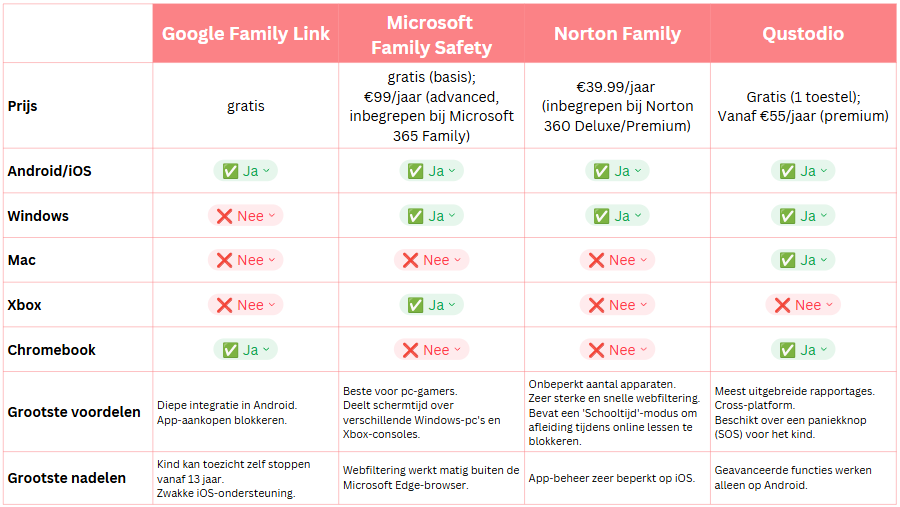
Tip: Bovenaan de webpagina vind je een handige knop om de site te vertalen naar het Nederlands, maar let op want dan zie je de links naar de handleidingen niet meer.Er zijn ook algemene parent control apps die, vaak via een betalende abonnementsfunctie, op meerdere toestellen tegelijk werken, zoals bijvoorbeeld Google Family Link, Microsoft Family Safety, Norton Family of Qustodio (scrol naar beneden voor een vergelijking). Er is er niet één de beste of perfect; het hangt af van het soort apparaat en zoals altijd geldt: geen enkele is waterdicht.
Laag 3: Apps
Ook hier geeft Better Internet for Kids van de Europese Unie een overzicht van de handleidingen per specifieke app.
Laatste stap: dubbelcheck
Er zijn heel wat loopholes waar jij misschien niet aan denkt, maar die door een creatieve tiener makkelijk via AI op te vragen zijn (bijvoorbeeld het veranderen van de tijdzone zodat je tijdsrestricties kan omzeilen, je vindt hier bijvoorbeeld een mooi maar zeker niet compleet lijstje). Wil je dat vóór zijn, kan je bijvoorbeeld via AI prompten:
“Ik wil mijn toestel (smartphone/laptop/game console/…) van merk xx beveiligen met parental controls. Ik wil dat de volgende apps niet beschikbaar zijn: xxx en ik wil ook dat het toestel enkel bruikbaar is in een bepaalde tijdsperiode. Ik wil dit graag beveiligen op drie niveaus: via het netwerk, het toestel en de apps zelf. Geef me een stapsgewijs actieplan om mijn toestel op alle drie de niveaus waterdicht in te stellen, inclusief de mogelijke loopholes en de specifieke instellingen om die loopholes te sluiten.”
En vooral: aanvaard dat je het spel van parental controls nooit zal winnen. Je gaat de situatie nooit kunnen oplossen met een technische tool die volledig waterdicht is. De smartphone uitstellen en uitleggen waaróm je dat doet, blijft de meest effectieve methode.